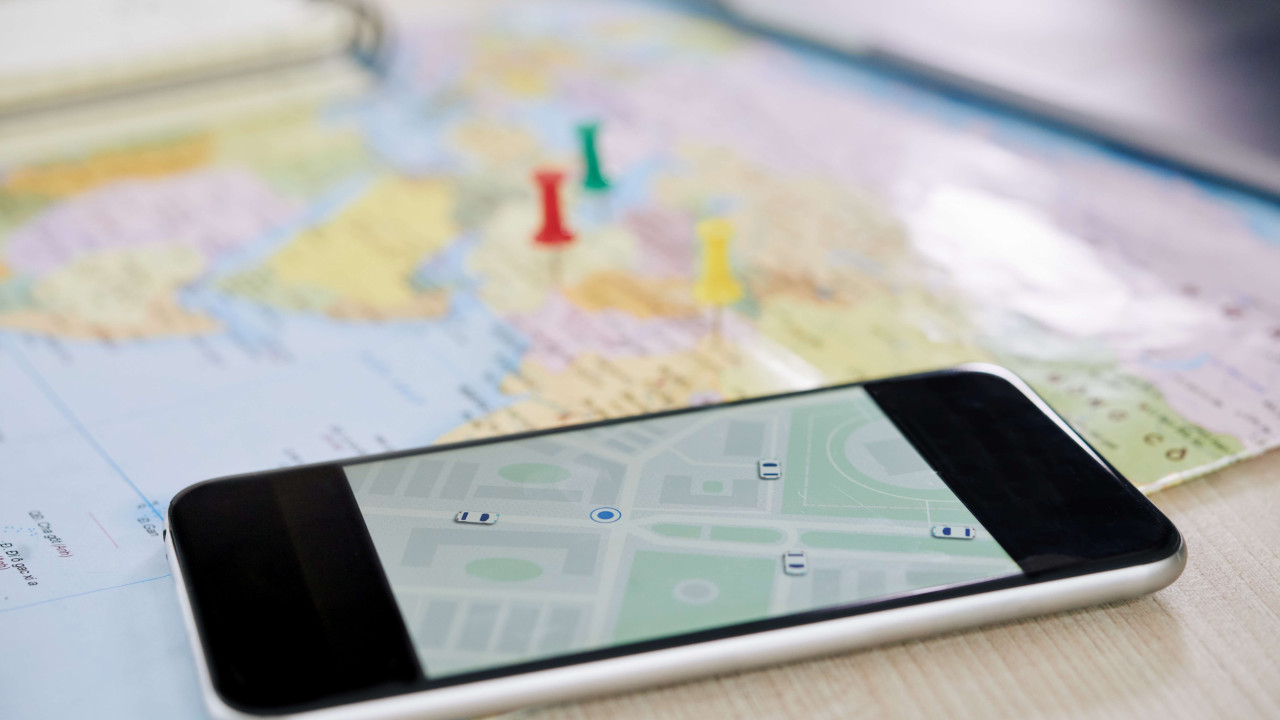
Jechałem przez zatłoczone centrum miasta, kiedy jedno niepozorne muśnięcie ekranu Android Auto sprawiło, że zaufana nawigacja nagle pokazywała całą trasę z wysokości stratosfery. Dwa dni irytowałem się na rzekomą awarię aplikacji, zanim zrozumiałem, że to ja – jednym „kliknięciem” – wyłączyłem automatyczne przybliżanie. Nie bądź jak ja: wystarczy poznać kilka ustawień, by z Google Maps znów zrobić precyzyjnego pilota, a przy okazji wycisnąć z programu znacznie więcej, niż oferuje domyślna konfiguracja.
Zmiana widoku trasy: szybkie przełączanie i jego konsekwencje
Sercem całego zamieszania jest niewielka ikona widoku, zwykle po lewej stronie ekranu, tuż nad regulacją głośności. Jej pojedyncze stuknięcie przełącza sposób prezentacji mapy w następującej kolejności:
• 3D z automatycznym śledzeniem – kamera podąża za pojazdem, a przy manewrach dynamicznie przybliża skrzyżowanie. • 2D z północą zawsze u góry – perspektywa lotu ptaka ułatwia orientację geograficzną; • Widok całego przejazdu – cała trasa mieści się na jednym ekranie, co pomaga ocenić ogólny przebieg podróży.
Jeżeli – tak jak ja – przypadkowo zostaniesz w trybie trzecim, ekran nie będzie ani śledził auta, ani przybliżał skrętów. Wystarczy ponownie dotknąć ikony, aby wrócić do wariantu 3D. Brzmi banalnie, ale kilka sekund roztargnienia potrafi kosztować wiele godzin frustracji.
Nie bądź jak ja: gdy tylko zauważysz, że mapa nie reaguje na zakręty, najpierw sprawdź ikonę widoku. Oszczędzisz sobie niepotrzebnych aktualizacji i reinstalacji aplikacji.
Tryby nawigacji – kiedy 3D, 2D i podgląd całego przejazdu mają sens
Każdy z trzech trybów ma określone zalety, które warto dobrać do sytuacji na drodze:
• 3D dynamiczne sprawdza się w gęstej zabudowie lub w nieznanym mieście. Perspektywa nachylonej kamery i płynny zoom dostarczają informacji o zbliżających się skrzyżowaniach bez konieczności wytężania wzroku. • 2D statyczne, z północą u góry, przydaje się poza aglomeracją lub podczas planowania objazdów. Stała orientacja mapy ułatwia szybkie porównywanie z oznakowaniem drogowym i papierowymi mapami, jeśli ktoś jeszcze z nich korzysta. • Podgląd całej trasy warto włączyć przed ruszeniem w drogę. Jedno spojrzenie pozwala ocenić obszary wzmożonego ruchu, potencjalne korki, a także alternatywne drogi.
Google wykorzystuje uczenie maszynowe do prognozowania warunków drogowych na podstawie danych historycznych i bieżących. Dzięki temu, nawet w trybie 3D, aplikacja w tle aktualizuje rekomendacje objazdów, minimalizując czas przejazdu bez ręcznego przełączania widoków.
Personalizacja przejazdu: omijanie opłat, promów i stref ograniczeń
Zanim wciśniesz „Start”, stuknij w ikonę suwaków – tu kryją się kluczowe ustawienia trasy. Możesz:
• Ominąć odcinki płatne, co przydaje się zwłaszcza przy podróżach międzynarodowych lub samochodach bez urządzenia pokładowego. • Wykluczyć promy i tunele, jeśli prowadzisz pojazd z ograniczeniami gabarytowymi lub po prostu chcesz uniknąć dodatkowych kosztów. • Zdeklarować typ napędu (benzyna, diesel, hybryda, elektryk). Aplikacja, bazując na badaniach amerykańskiej National Renewable Energy Laboratory, potrafi wskazać trasę o najmniejszym zużyciu paliwa lub energii, nawet jeśli jest o kilka minut dłuższa.
Każda zmiana ustawień widoczna jest na podglądzie alternatywnych dróg jeszcze przed wyruszeniem. Pozwala to podjąć świadomą decyzję i uniknąć sytuacji, w której nagle zjeżdżasz z autostrady, bo aplikacja dopiero w trasie przypomniała sobie o Twojej niechęci do opłat.
Nowe oznaczenia tras: litera Z i zielony listek w praktyce
Google Maps sukcesywnie dodaje kontekstowe ikony, które błyskawicznie informują o specyficznych warunkach przejazdu:
• Litera Z – sygnalizuje, że część drogi przebiega przez Strefę Czystego Transportu. W Warszawie, Krakowie czy Londynie oznacza to wymóg określonej normy emisji spalin bądź dodatkową opłatę. Mapy natychmiast proponują objazd, jeśli Twój samochód nie spełnia kryteriów. • Zielony listek – identyfikuje wariant o najmniejszym śladzie węglowym i mniejszym zużyciu paliwa. Algorytm uwzględnia nachylenie terenu, liczbę zatrzymań i średnią płynność ruchu.
Warto dodać, że w wielu miastach symbole te integrują się z danymi lokalnych urzędów. Gdy przepisy lub taryfy ulegną zmianie, ikony zaktualizują się automatycznie, minimalizując ryzyko wjazdu w zakazaną strefę lub niepotrzebnego błądzenia.
Ikona pojazdu i inne drobiazgi, które uprzyjemniają podróż
Czasem to drobne detale decydują o przyjemności korzystania z aplikacji. Dla mnie takim smaczkiem okazała się możliwość zmiany strzałki pozycji na ikonę samochodu, motocykla czy nawet furgonetki. Wystarczy dotknąć bieżącej strzałki na mapie i wybrać jedną z kilkunastu dostępnych grafik oraz kolorów.
Choć nawigacji nie poprawi to ani o milimetr, lepiej widoczna ikonka sprawia, że szybciej odnajduję swój pojazd na zatłoczonym wyświetlaczu, zwłaszcza podczas jazdy z podzielonym ekranem lub w trybie nocnym. Dodatkowo mam wrażenie, że aplikacja jest „moja” – a to zwiększa zaufanie i redukuje stres w nowych sytuacjach drogowych.
Jeżeli po lekturze chcesz od razu coś przestawić, zacznij właśnie od ikon i przycisku widoku. Zajmie Ci to mniej niż minutę, a może zaoszczędzić godziny niepotrzebnych nerwów. Ja już sprawdziłem na własnej skórze, ile kosztuje nieuwaga – Ty nie musisz.